

ลบหน้า PDF ออนไลน์ฟรี ง่ายๆ ไม่กี่คลิกด้วย Canva
ลบหน้า PDF ฟรีได้ใน Canva โดยอัปโหลดไฟล์ คลิกหน้าที่ไม่ต้องการ แล้วกดไอคอนถังขยะ ไม่ต้องติดตั้งโปรแกรมและใช้ได้ทั้งบนคอมพิวเตอร์และมือถือ ตัดหน้าไฟล์ PDF ออกได้ทั้งบางหน้าหรือหลายหน้าพร้อมกัน เช่น รายงาน สัญญา หรือสื่อการสอน แล้วแก้ไขข้อความและรูปภาพต่อได้ในไฟล์เดียวกัน
หรือวางไฟล์ที่นี่เลย
เรียนรู้เกี่ยวกับรูปแบบและข้อกำหนดในการอัพโหลดของ Canva ดูวิธีที่เราใช้คอนเทนต์ของคุณได้ในนโยบายความเป็นส่วนตัวของเรา
ลองใช้เครื่องมือแก้ไขเอกสารเหล่านี้
แก้ไข แปลง และแปลไฟล์ PDF ได้ง่ายๆ พร้อมด้วยเครื่องมือแก้ไข PDF ที่คุณต้องการ!
วิธีตัดหน้า PDF ออนไลน์ด้วย Canva ทำได้ใน 3 ขั้นตอน
1
อัปโหลดไฟล์ PDF
ลากและวางไฟล์ หรือเลือกจากอุปกรณ์ของคุณ
2
เลือกหน้าที่ต้องการลบ
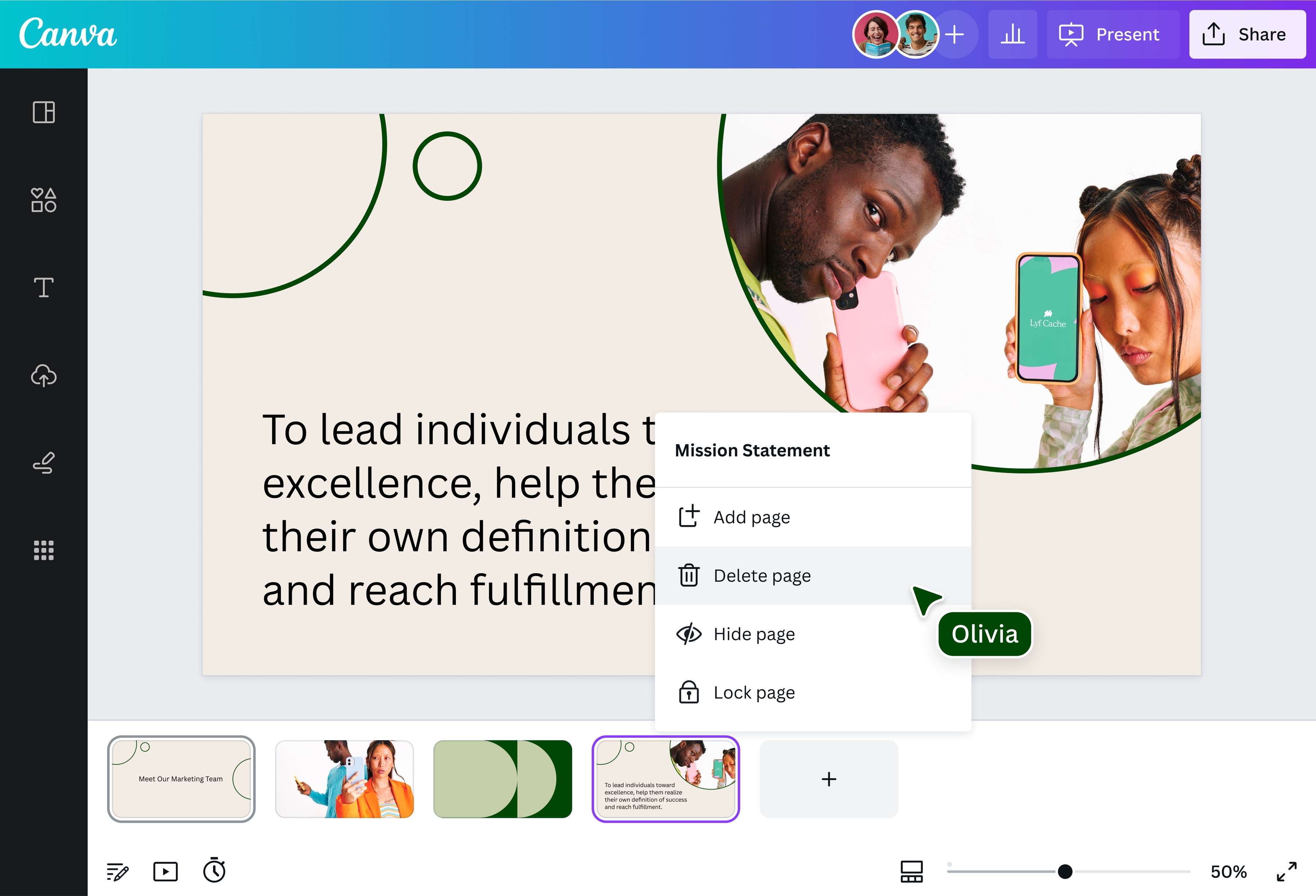
คลิกไอคอนถังขยะบนมุมของหน้าที่ต้องการตัด PDF ออก สามารถเลือกได้หลายหน้าพร้อมกัน
3
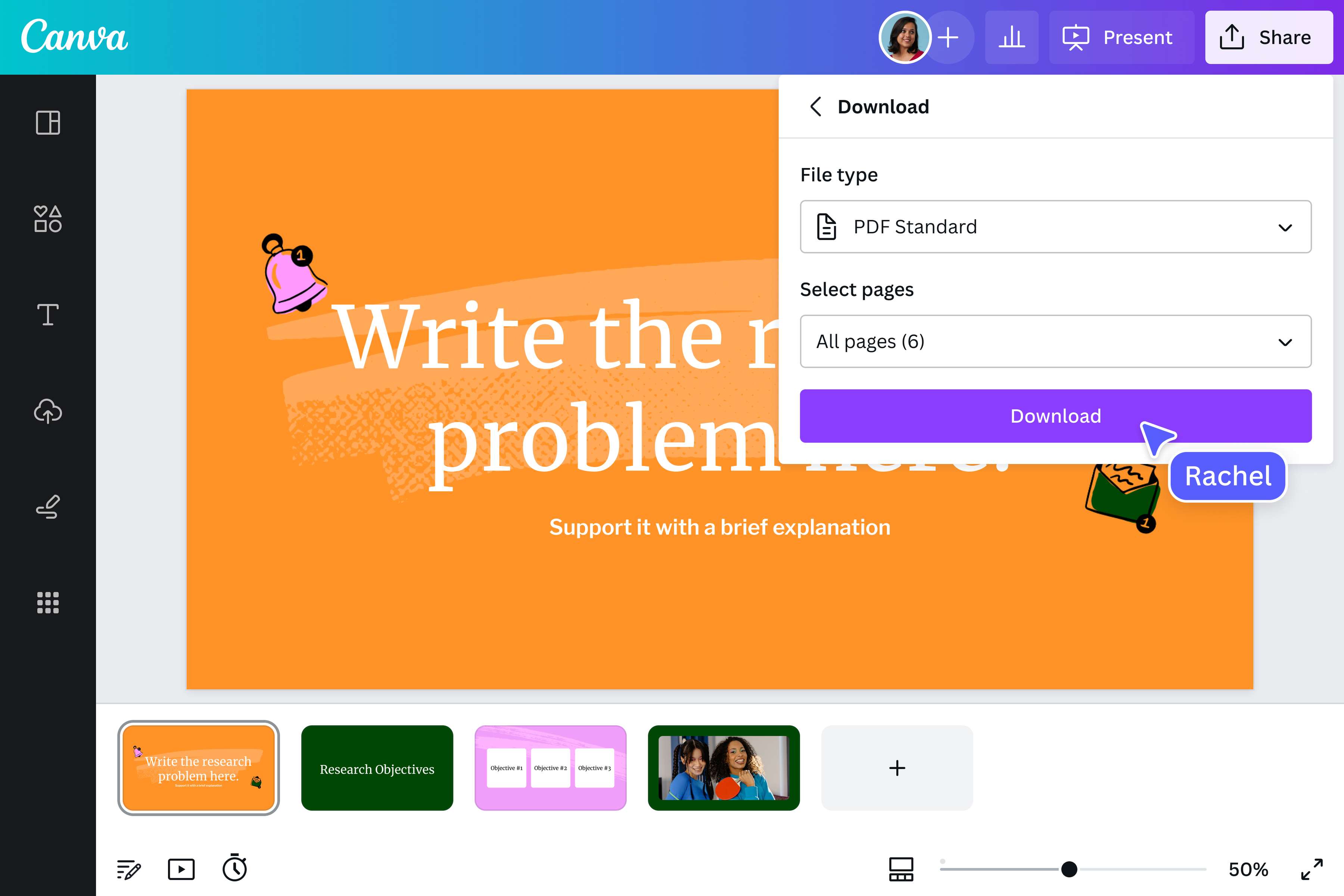
ดาวน์โหลดไฟล์ใหม่
บันทึก PDF ที่ตัดหน้าเรียบร้อยแล้วได้ทันที
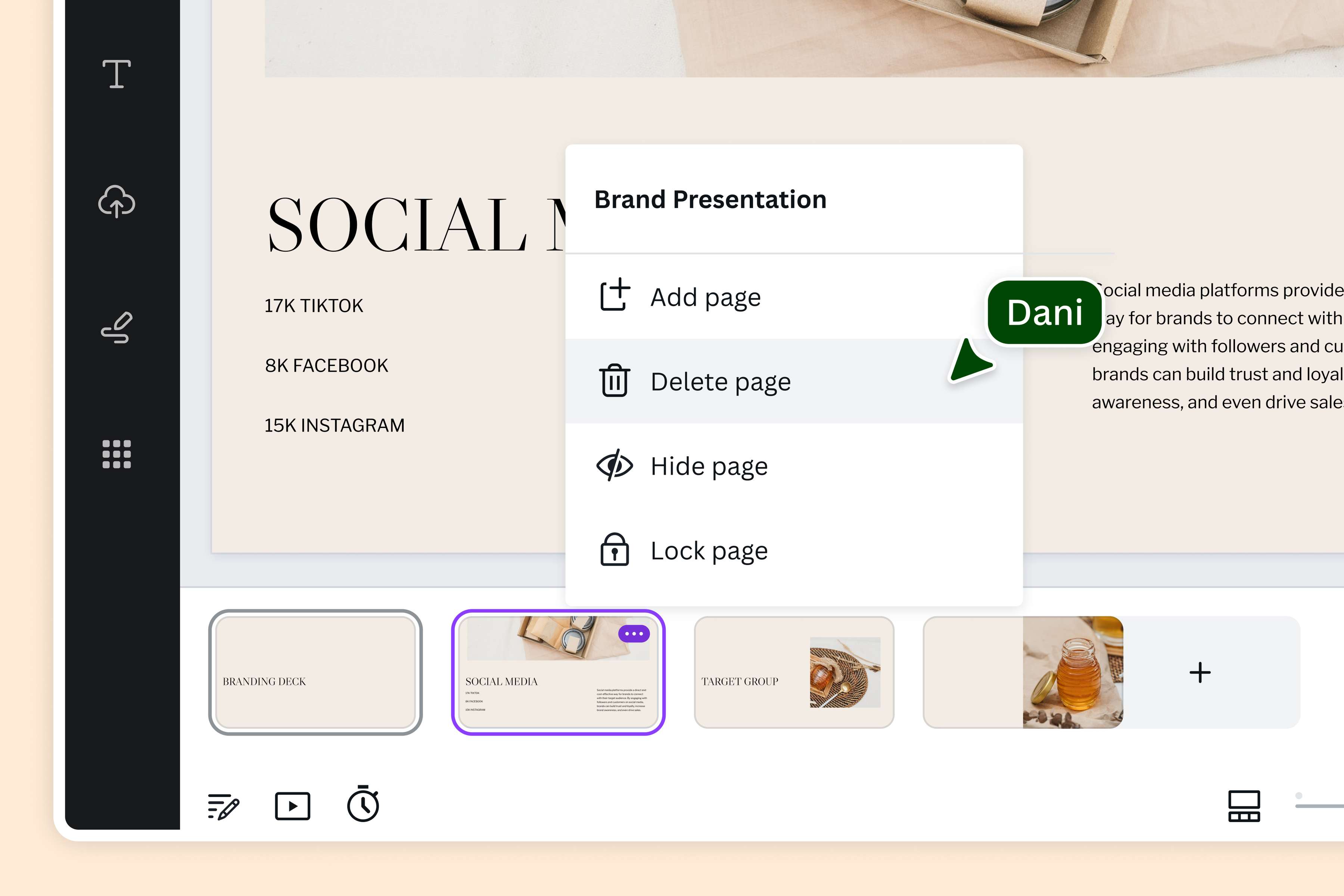
แก้ไขลบหน้า PDF และปรับเอกสารต่อได้ครบในที่เดียว
Canva ช่วยให้การลบหน้า PDF ไม่ได้จบแค่การตัดหน้าที่ไม่ต้องการออก คุณสามารถลบหน้า PDF บางหน้า หรือลบหน้าว่าง PDF ได้อย่างรวดเร็ว แล้วแก้ไขข้อความ รูปภาพ และองค์ประกอบต่าง ๆ ภายในเอกสารต่อได้ทันทีในพื้นที่ออกแบบเดียวกัน เพียงอัปโหลดไฟล์ PDF เลือกหน้าที่ต้องการลบ แล้วจัดเรียงหน้าใหม่ด้วยการลากและวาง เพิ่มหน้าใหม่หรือหมุนหน้าได้ตามต้องการ จึงเหมาะทั้งสำหรับการลบหน้าไฟล์ PDF จากรายงาน เอกสารธุรกิจ และสื่อการเรียนการสอน
หลังแก้ไขลบหน้า PDF เสร็จแล้ว ยังสามารถดาวน์โหลดงานกลับเป็น PDF หรือแปลงเป็น JPG, PNG และ PPT เพื่อใช้งานต่อในรูปแบบที่เหมาะกับคุณได้ อีกทั้งแชร์ลิงก์ให้ทีมเข้ามาตรวจสอบหรือทำงานร่วมกันได้สะดวก Canva จึงเป็นตัวเลือกสำหรับผู้ที่ต้องการลบหน้า PDF ฟรี พร้อมปรับแต่งเอกสารให้พร้อมใช้งาน โดยไม่ต้องสลับไปมาระหว่างหลายโปรแกรม
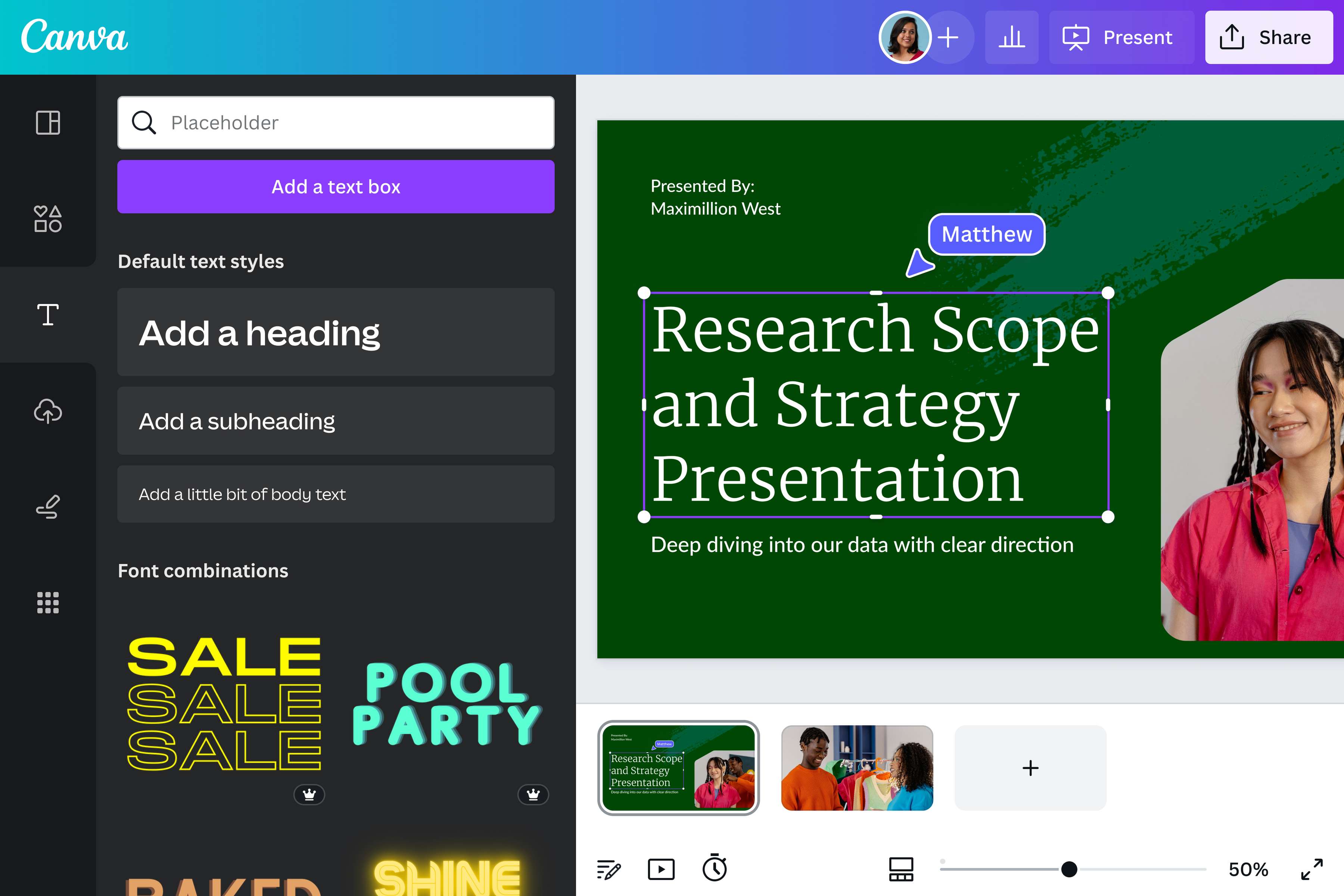
ตัดไฟล์ PDF ออนไลน์ได้ทุกที่ บนทุกอุปกรณ์
Canva ลบหน้า PDF ได้ในเบราว์เซอร์บนทุกอุปกรณ์ จึงไม่ต้องติดตั้งโปรแกรม ขั้นตอนหลักเหมือนกัน ต่างกันที่วิธีเลือกไฟล์
- Windows และ Mac: เปิด Canva ในเบราว์เซอร์ อัปโหลดไฟล์ PDF แล้วลบหน้าได้ทันที ไม่ต้องดาวน์โหลดโปรแกรมเพิ่ม
- iPhone และ iPad: ใช้แอป Canva บน iOS หรือเปิดผ่านเบราว์เซอร์ แล้วเลือกไฟล์ PDF จากเครื่องเพื่ออัปโหลด
- Android: ใช้แอป Canva บน Android หรือเปิดผ่านเบราว์เซอร์ แล้วทำตามขั้นตอนเดียวกับบนคอมพิวเตอร์
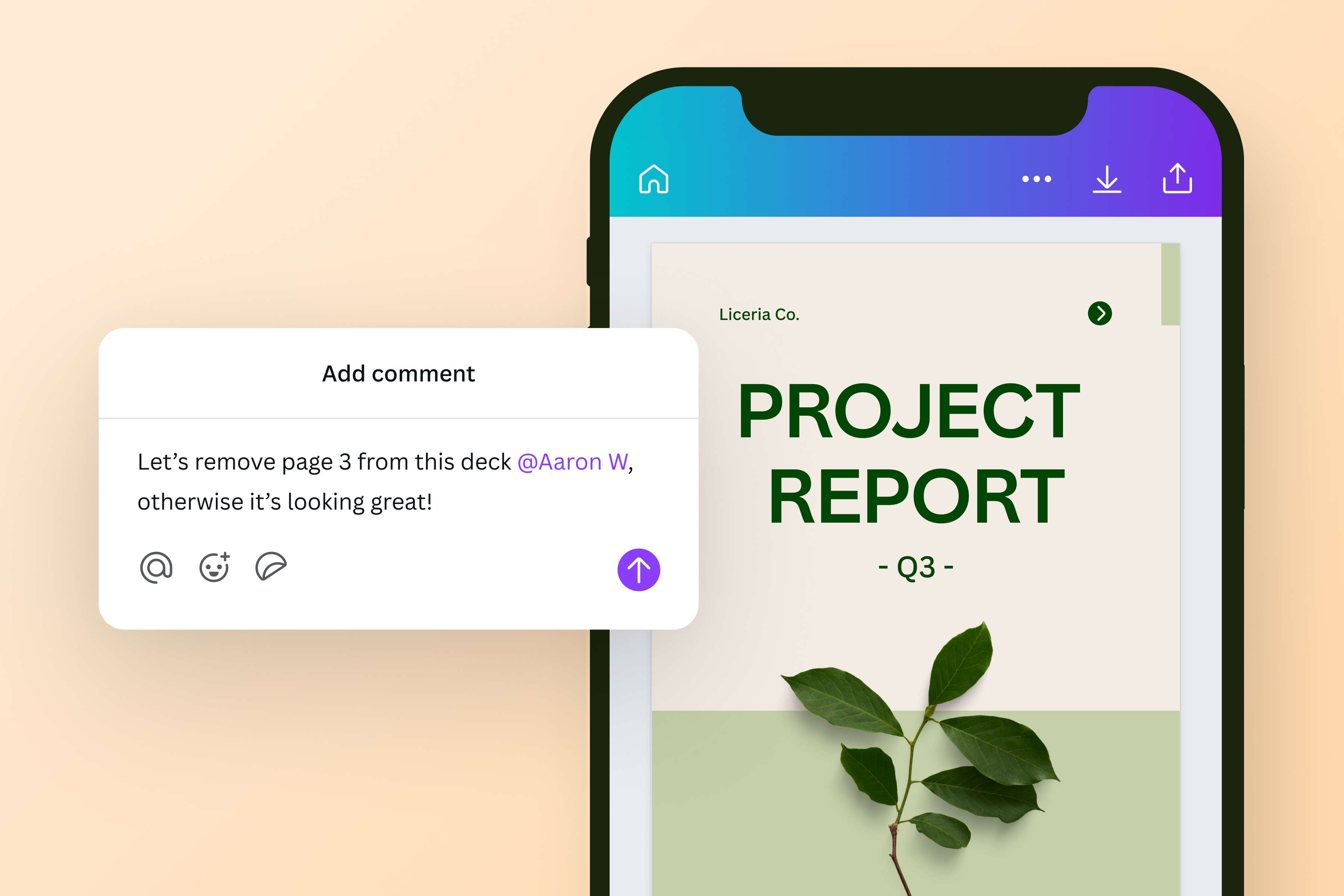
ครบ ง่าย ฟรี เหตุผลที่ควรเลือกใช้ Canva เพื่อลบ PDF
Canva ไม่ได้เป็นแค่เครื่องมือลบหน้า PDF ทั่วไป แต่เป็นแพลตฟอร์มสำหรับจัดการและออกแบบเอกสารในที่เดียว คุณสามารถลบหน้า PDF บางหน้าที่ไม่ต้องการ หรือลบหน้าว่าง PDF ได้อย่างรวดเร็ว แล้วแก้ไขข้อความ รูปภาพ และองค์ประกอบภายในไฟล์ต่อได้ทันที โดยไม่ต้องสลับไปใช้หลายโปรแกรม
หลังแก้ไขลบหน้า PDF เสร็จแล้ว ยังจัดเรียงหน้าใหม่ เพิ่มหน้า แปลงไฟล์เป็น JPG, PNG หรือ PPT และแชร์งานผ่านลิงก์ให้ผู้อื่นตรวจสอบได้สะดวก ฟีเจอร์ลบหน้าไฟล์ PDF ใช้งานผ่านเบราว์เซอร์ได้ทั้งบนคอมพิวเตอร์และมือถือ โดยไม่ต้องติดตั้งซอฟต์แวร์เพิ่มเติม สมัคร Canva ฟรีเพื่อเริ่มลบหน้า PDF และปรับเอกสารให้พร้อมใช้งานได้ทันที
เหมาะกับทุกคน ไม่ว่าจะใช้เพื่ออะไร
Canva เหมาะกับคนที่ต้องลบหน้า PDF แล้วแก้ไขต่อในไฟล์เดียวกัน
- นักศึกษาและครู: ตัดหน้าเอกสารการเรียนที่ไม่เกี่ยวข้องออกก่อนแชร์ให้นักเรียน
- พนักงานออฟฟิศ: นำหน้าที่มีข้อมูลเก่าหรือเป็นความลับออกก่อนส่งให้ลูกค้า
- นักออกแบบและฟรีแลนซ์: ปรับ portfolio หรือ proposal ให้กระชับ แล้วแก้ไขดีไซน์ต่อได้ทันที
- เจ้าของธุรกิจ: นำหน้าแค็ตตาล็อกหรือสัญญาที่ล้าสมัยออก แล้วแทนที่ด้วยข้อมูลใหม่
ถ้าต้องการแค่ลบหน้าโดยไม่แก้ไขอะไร ก็ทำได้เช่นกัน อัปโหลดไฟล์ ลบหน้า แล้วดาวน์โหลดได้ทันที
วิธีตัดหน้า PDF ออนไลน์ด้วย Canva ทำได้ใน 3 ขั้นตอน
อัปโหลดไฟล์เพื่อเริ่มต้นลบหน้า PDF
กด “อัพโหลดไฟล์ของคุณ” หรือลากไฟล์ PDF มาวางในหน้านี้ บนมือถือให้เลือกไฟล์จากอุปกรณ์ของคุณตัดหน้า PDF ที่ไม่ต้องการออก
คลิก thumbnail ของหน้านั้นแล้วกดไอคอนถังขยะที่ปรากฏขึ้น ถ้าต้องลบหลายหน้า ให้เลือกหลายหน้าแล้วลบครั้งเดียวดาวน์โหลด PDF ฟรีหรือแชร์ได้ทันที
เมื่อลบหน้าและแก้ไขเนื้อหาตามต้องการเรียบร้อยแล้ว ให้คลิกปุ่มดาวน์โหลดเพื่อบันทึกไฟล์ในฟอร์แมตที่ต้องการ ไม่ว่าจะเป็น PDF, JPG, PNG หรือ PPT หรือเลือกแชร์ผ่านลิงก์ให้ทีมงานหรือผู้รับได้เข้าถึงไฟล์โดยตรง โดยไม่ต้องดาวน์โหลดก่อน ทั้งหมดนี้ทำได้ฟรีและใช้เวลาไม่กี่นาที สมัครฟรีและเริ่มใช้งานได้ทันที
คำถามที่พบบ่อยเกี่ยวกับการลบหน้า PDF
อัปโหลดไฟล์ PDF ลงใน Canva แล้วคลิกหน้าที่ต้องการตัดออก จากนั้นกดไอคอนถังขยะ ดาวน์โหลดไฟล์ใหม่ได้ทันทีหลังลบ โดยทำทั้งหมดในเบราว์เซอร์และไม่ต้องติดตั้งโปรแกรม